

Konfiguracja klucza YubiKey w Google / Gmail

Zaloguj się do Google. Po zalogowaniu kliknij w prawym górnym rogu w ikonę Twojego profilu (1) a następnie przejdź do ustawień zarządzania kontem Google (2).


Przejdź do sekcji Bezpieczeństwo (3) a następnie przejdź do Weryfikacja dwuetapowa (4).
W kolejnym kroku wybierz pozycję Klucze dostępu i klucze bezpieczeństwa (5).
Wybierz opcję Utwórz klucz (6)
Przejdźmy teraz do generowania klucza logowania zapisania go na kluczu Yubikey. W tym celu wybierz Użyj innego urządzenia (7)
Wybierzmy klucz (8).
Jeśli jest to nowy klucz, trzeba będzie utworzyć kod PIN. Jeśli klucz już był używany i ma nadany PIN to należy wprowadzić poprawny kod PIN (9). Zatwierdzamy wpisane dane (10).
Dotykamy złotą blaszkę na kluczu.
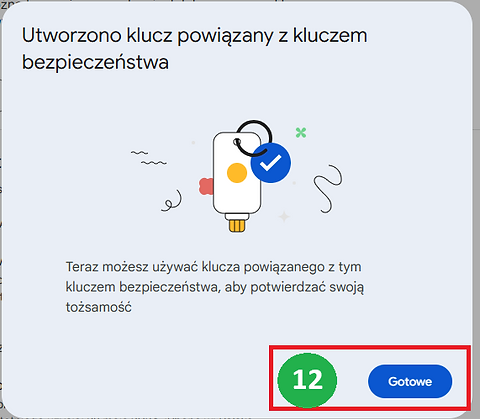
To wszystko :) Klucz został poprawnie skonfigurowany. Zatwierdzamy zmiany (12).

Twój klucz jest już widoczny na liście.
Dzięki dodaniu klucza do konta Google, od teraz jeśli będziesz próbował zalogować się na fałszywej stronie podobnej do strony Gmail - klucz uchroni Cię przed zalogowaniem ponieważ wykryje, że strona na której jesteś nie jest prawdziwa. A to pomoże ochronić Twoje dane.